Clase en vivo · caso real: Webinar Creadoras
Bienvenida automática de un webinar con API y ManyChat
Del registro en la página al mensaje de WhatsApp, paso a paso y con capturas reales de la cuenta.
Lo que vamos a construir
Cinco pasos, de cero a la bienvenida
1
Conectar ManyChat
Darle acceso a Claude y sacar la llave de API.
2
Vincular WhatsApp
Con un número comprado en ManyChat.
3
Registro por API
La página crea el contacto y le pone una etiqueta.
4
El disparador
La etiqueta arranca la automatización sola.
5
Los mensajes
Utility, bienvenida, regalo y salida amable.
El mapa completo
Cómo viaja un registro hasta el WhatsApp
Página de registro
La persona deja nombre, correo y WhatsApp.
API
Guarda el registro, crea el contacto y le pone una etiqueta.
ManyChat
La etiqueta dispara la automatización de bienvenida.
La persona recibe el utility y los mensajes siguientes.
Paso 1 · Conectar
Cómo conectar a Claude con ManyChat
Con tu sesión
Para construir flujos, plantillas y etiquetas. Claude abre ManyChat en el navegador donde ya iniciaste sesión y trabaja como lo harías tú.
Tú pides, Claude hace, tú revisas antes de publicar.
Con la llave de API
Para que tu página hable con ManyChat sola: crear contactos y poner etiquetas sin que nadie abra la plataforma.
La llave se guarda como secreto en el servidor de la página.
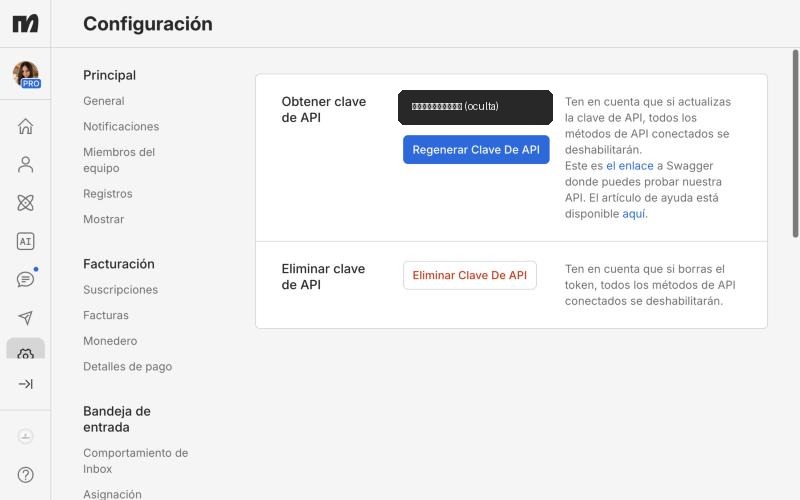
Paso 1 · La llave
La llave de API de ManyChat
DÓNDE ESTÁ
Configuración → Extensiones → API.
PARA QUÉ SIRVE
Es la credencial con la que la página crea contactos y pone etiquetas.
CÓMO SE GUARDA
Como secreto en el servidor. Nunca en el chat, en capturas ni en el código visible.
CUIDADO
«Regenerar» cambia la llave y desconecta todo lo que la usa.
Paso 2 · WhatsApp
Vincular un número comprado en ManyChat
1
En ManyChat: Configuración → Canales → WhatsApp → Conectar.
2
Elige «Nuevo número» y confirma con «Obtener nuevo número».
3
Cuando lo asignen, copia el número que aparece.
4
Verifícalo por mensaje de texto o llamada: el código aparece en ManyChat. Guarda.
5
Inicia sesión con Facebook, da los permisos, crea o elige tu cuenta de WhatsApp Business y pulsa «Finalizar».
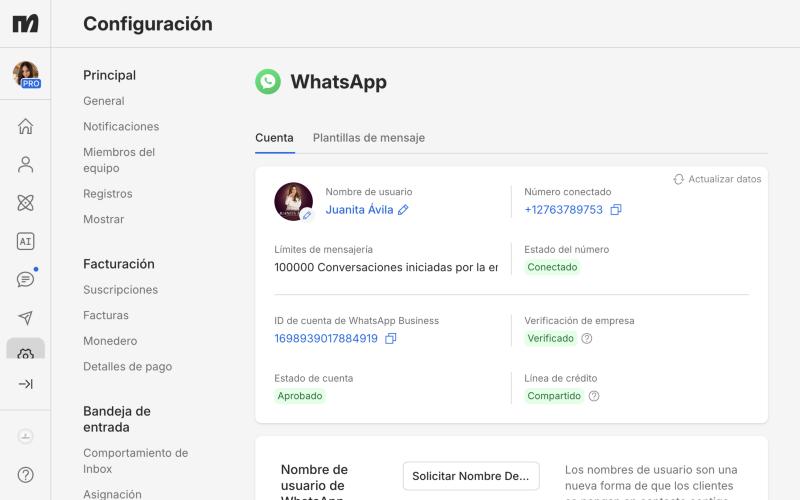
Paso 2 · Resultado
Así se ve WhatsApp ya conectado
NÚMERO CONECTADO
El número que verán tus clientes.
ESTADO DEL NÚMERO
Debe decir «Conectado».
VERIFICACIÓN Y CUENTA
Empresa «Verificada» y cuenta «Aprobada».
LÍMITE DE ENVÍO
Conversaciones iniciadas por la empresa cada 24 horas.
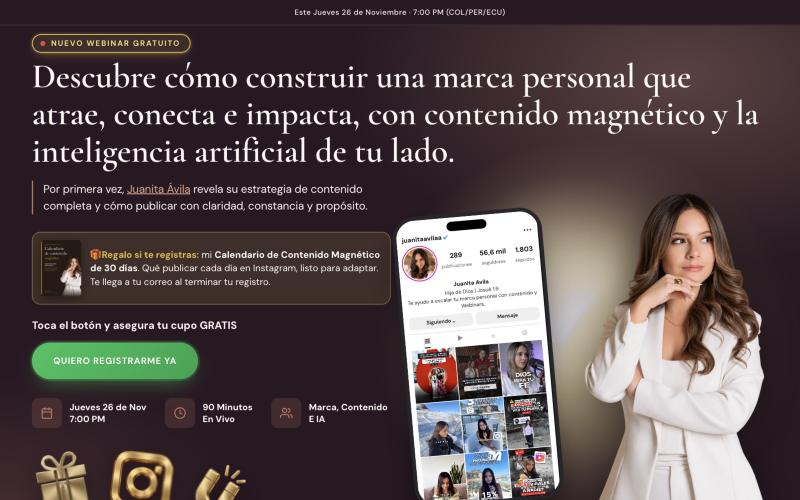
Paso 3 · El registro
La página que recibe el registro
LO QUE PIDE
Nombre, correo y WhatsApp con código de país.
POR QUÉ EL CÓDIGO DE PAÍS
Con el número mal escrito, ManyChat no puede enviar el mensaje.
EL ORIGEN SE LEE DE LA RUTA
Esta es /invitacionapi: sus registros se cuentan como «Registro API» en el dashboard.
EL REGALO
Aparece desde antes de registrarse: motiva a dejar el WhatsApp.
Paso 3 · La API
Qué hace la página cuando alguien se registra
1
Guarda el registro en la base de datos y envía el correo de bienvenida.
2
Crea el contacto en ManyChat con su WhatsApp y su nombre (o lo encuentra si ya existe).
POST api.manychat.com/fb/subscriber/createSubscriber
3
Le pone la etiqueta del webinar, por ejemplo lead-registrado-26nov.
POST api.manychat.com/fb/subscriber/addTagByName
4
Si algo falla, anota el motivo y reintenta cada 10 minutos durante 72 horas.
Cada llamada lleva la llave en el encabezado Authorization: Bearer, nunca en el enlace.
Paso 3 · Permisos
La aceptación de ingreso (opt-in)
Quién queda aceptado
Quien se registra por la API queda con la aceptación de ingreso «a través de API» para WhatsApp.
El filtro de todo broadcast
Toda audiencia empieza con «Opted-in for WhatsApp» igual a verdadero. Sin eso, el contacto no recibe el envío.
El número, bien guardado
La API guarda el número con código de país en el campo wa_numero. Sin código de país, ManyChat no puede enviar.
Avísalo en el formulario
Di que el enlace llega por WhatsApp y por correo, para que nadie se sorprenda con el mensaje.
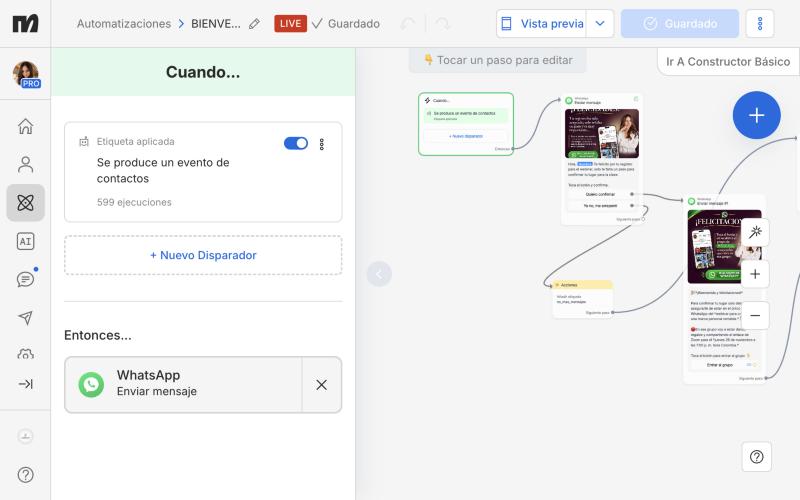
Paso 4 · El disparador
La etiqueta arranca la automatización
CUANDO
Etiqueta aplicada: se produce un evento de contactos.
ENTONCES
Enviar mensaje de WhatsApp: el utility de confirmación.
CÓMO SE ELIGE
En «Nuevo disparador» → Eventos de contactos → Etiqueta aplicada, y se escoge la etiqueta del webinar.
ESTADO
La automatización debe estar LIVE (activa) o no sale nada.
Paso 5 · El flujo
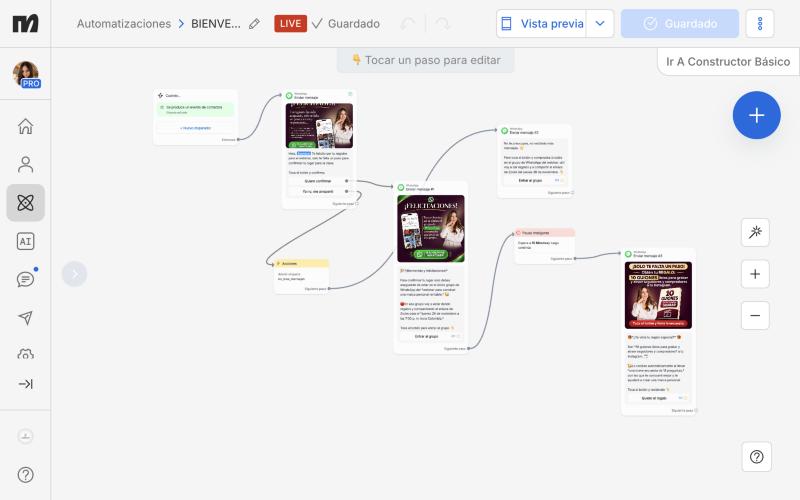
La automatización de bienvenida completa
1
Utility de confirmación
2
Bienvenida y grupo
3
Pausa de 15 minutos
4
Regalo y encuesta
5
Salida amable: «Ya no, me arrepentí»
Paso 5 · Publicar
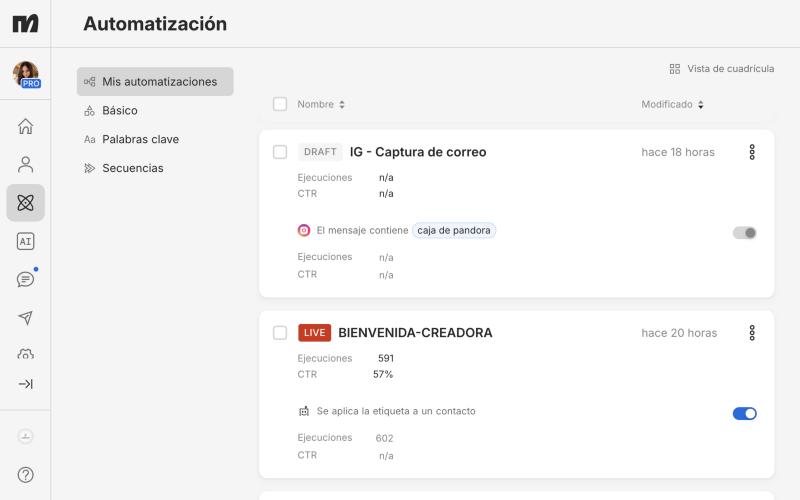
Publicar y comprobar que funciona
ESTADO
LIVE significa activa. STOPPED significa sin disparador: sirve como base para un broadcast.
EJECUCIONES
Cuántas personas ya pasaron por la automatización.
CTR
El porcentaje que tocó un botón. En la bienvenida de Creadoras va en 57%.
ANTES DE PUBLICAR
Usa «Probar» con tu propio número y revisa cada botón.
El primer mensaje · Utility
Cómo debe ser el utility
Confirma, no vende
Habla de algo que la persona ya hizo: su registro.
Sin lenguaje promocional
Nada de «regalo», «oferta» o «descuento» en el texto.
Con el nombre
Una variable personaliza el saludo. Al crearla, se carga un ejemplo.
Imagen opcional
Sí, si es informativa: una confirmación, no un anuncio.
Botones de respuesta
Dos opciones. El título del botón, hasta 20 caracteres.
Aprobación de Meta
Tarda de minutos a 24 horas. Meta puede cambiarla a Marketing.
Dónde se ve la categoría
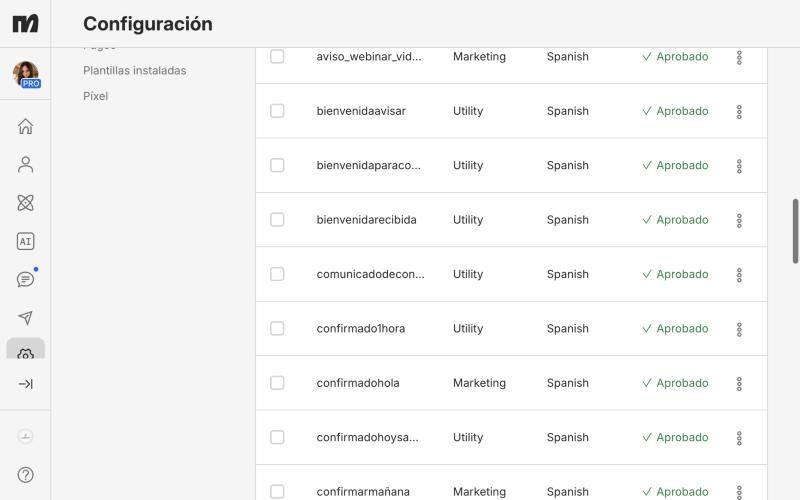
Utility y Marketing en tu cuenta
DÓNDE
Configuración → WhatsApp → Plantillas de mensaje.
QUÉ MUESTRA
Nombre, categoría, idioma y estado de cada plantilla.
EN ESTA CUENTA
La de confirmación y las de bienvenida están como Utility y Aprobado. Las de avisos e invitaciones, como Marketing.
OJO
Si Meta cambia la categoría, ManyChat lo avisa y puede cambiar el precio del envío.
Crear el utility · Paso 1
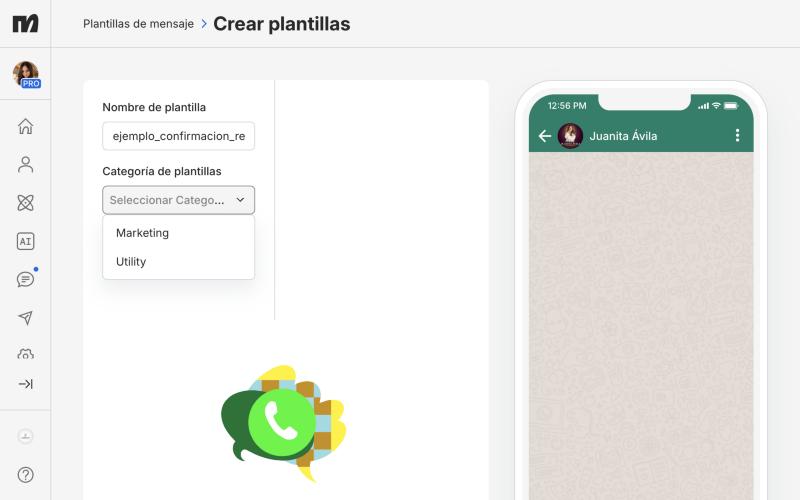
Nombre, categoría e idioma
DÓNDE
Configuración → WhatsApp → Plantillas de mensaje → «Nueva plantilla».
NOMBRE
En minúsculas y sin espacios, con guion bajo. Ejemplo: confirmacion_registro_webinar.
CATEGORÍA
Utility si confirmas algo que la persona ya hizo. Marketing si invitas o promocionas.
IDIOMA
Spanish. Tiene que coincidir con el idioma del texto.
Crear el utility · Paso 2
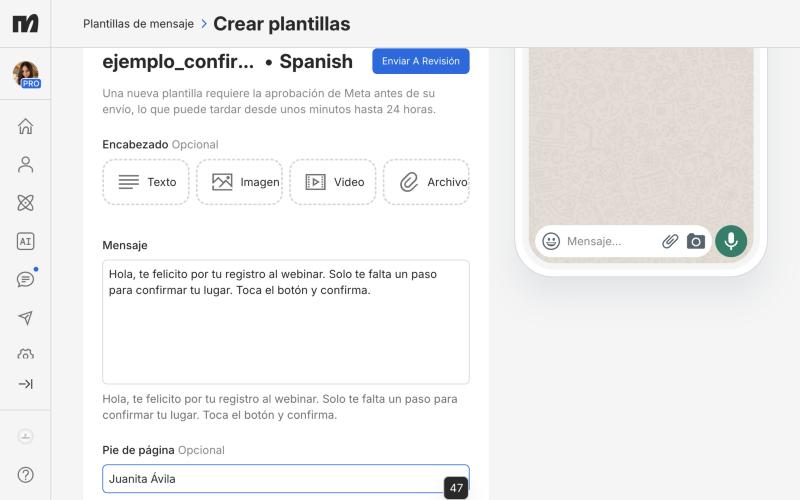
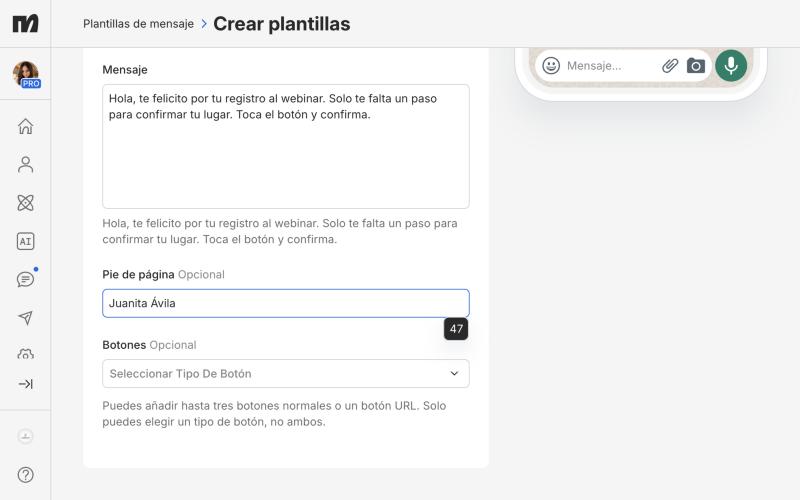
Encabezado, mensaje, pie y botones
Encabezado opcional: texto, imagen, video o archivo. Pie de hasta 60 caracteres. Botones: hasta tres de respuesta o uno de enlace, no ambos. Al final, «Enviar a revisión».
Mensaje 1 · Utility de confirmación
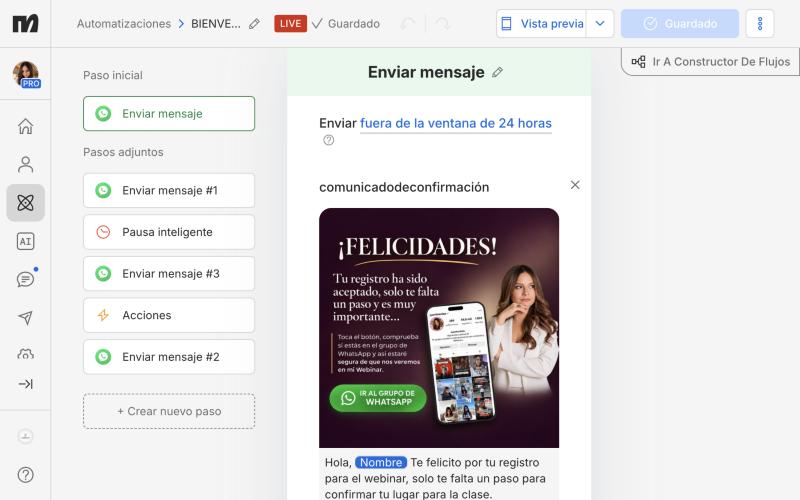
Confirmar el registro
OBJETIVO
Confirmar el registro y lograr que toque el botón: eso abre la ventana de 24 horas.
VA FUERA DE LA VENTANA · LLEVA IMAGEN: SÍ
Plantilla con imagen de felicitación, sin promesas.
«Hola, {nombre} Te felicito por tu registro para el webinar, solo te falta un paso para confirmar tu lugar para la clase. Toca el botón y confirma.»
BOTONES
Quiero confirmar · Ya no, me arrepentí
Mensaje 2 · Bienvenida y grupo
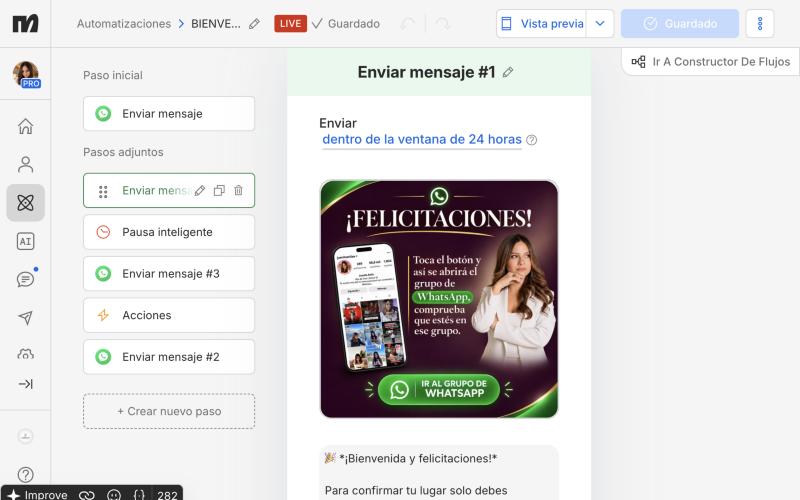
Llevarla al grupo de WhatsApp
OBJETIVO
Que entre al grupo único del webinar: ahí van los avisos, los regalos y el enlace de Zoom.
DENTRO DE LA VENTANA · LLEVA IMAGEN: SÍ
Llega justo después de tocar «Quiero confirmar», así que puede ser texto libre.
«¡Bienvenida y felicitaciones! Para confirmar tu lugar solo debes asegurarte de estar en el único grupo de WhatsApp del webinar… Toca el botón para entrar al grupo.»
BOTÓN
Entrar al grupo (enlace del grupo)
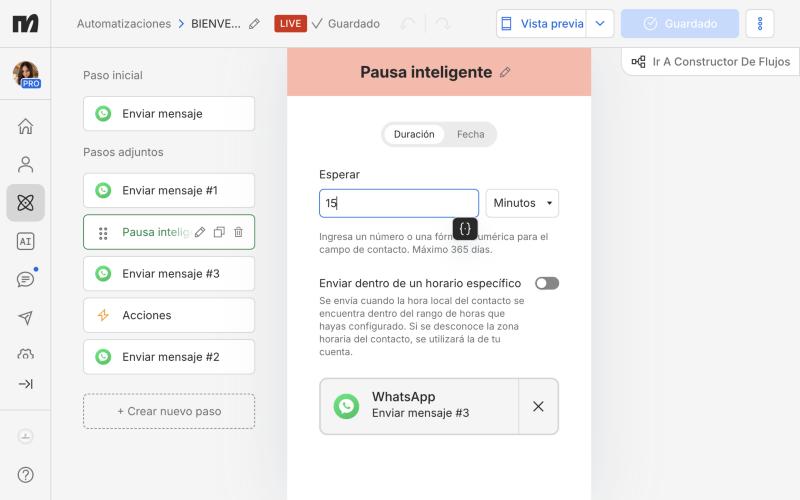
Entre mensajes · Pausa inteligente
Esperar 15 minutos
OBJETIVO
No apilar mensajes. Dar tiempo a que entre al grupo y lea la bienvenida.
LLEVA IMAGEN: NO
Es un paso de espera, no un mensaje.
CÓMO SE CONFIGURA
Paso «Pausa inteligente» → Duración → 15 minutos. Después, apunta al mensaje siguiente.
CONSEJO
La pausa corta cabe dentro de la ventana de 24 horas, así que el siguiente mensaje sale como texto libre.
Mensaje 3 · Regalo y encuesta
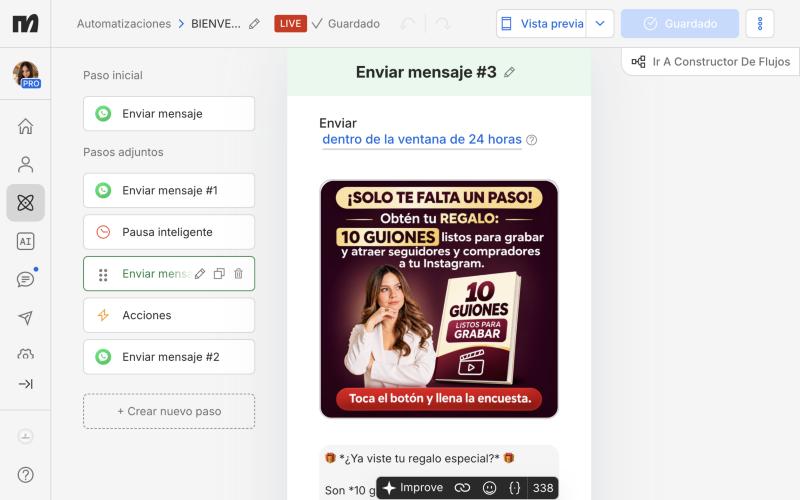
Llevarla a la encuesta con el regalo
OBJETIVO
Que llene la encuesta de 18 preguntas a cambio del regalo: así conoces a tu audiencia.
DENTRO DE LA VENTANA · LLEVA IMAGEN: SÍ
La portada del regalo hace que el mensaje se entienda de un vistazo.
«¿Ya viste tu regalo especial? Son 10 guiones listos para grabar… Lo recibes al llenar una breve encuesta de 18 preguntas.»
BOTÓN
Quiero el regalo (lleva a la encuesta)
El otro camino · «Ya no, me arrepentí»
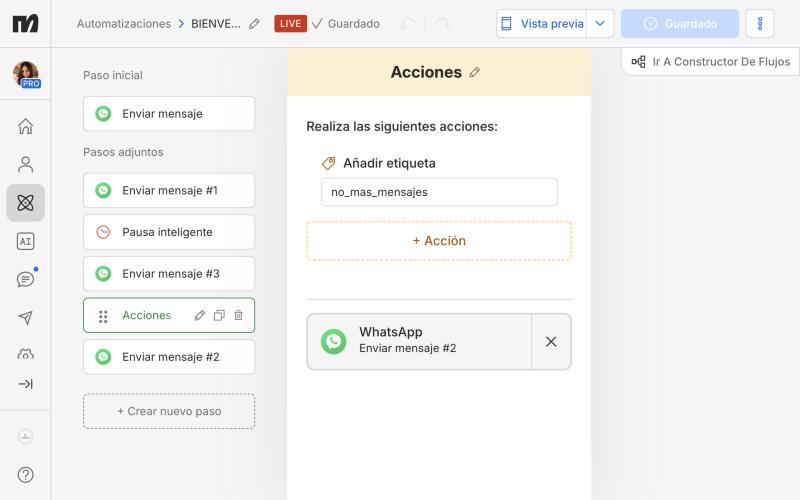
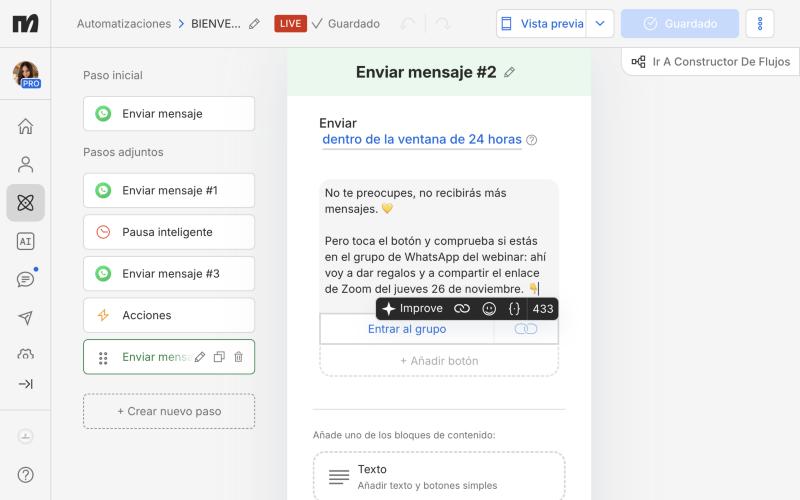
La salida amable
Objetivo: respetar su decisión, no volver a escribirle y dejarle una salida. Lleva imagen: no.
Para llevarte
Los mensajes de un vistazo
| # | Mensaje | Objetivo | Ventana de 24 h | Imagen | Botón |
|---|---|---|---|---|---|
| 1 | Utility de confirmación | Confirmar el registro | Fuera: plantilla | Sí | Quiero confirmar / Ya no, me arrepentí |
| 2 | Bienvenida y grupo | Que entre al grupo | Dentro | Sí | Entrar al grupo |
| 3 | Pausa de 15 minutos | No apilar mensajes | No aplica | No | Ninguno |
| 4 | Regalo y encuesta | Llevarla a la encuesta | Dentro | Sí | Quiero el regalo |
| 5 | Salida amable | Respetar y dejar salida | Dentro | No | Entrar al grupo |
Para llevarte
Cómo replicarlo en tu webinar
1
Duplica la automatización y ponle el nombre del nuevo webinar.
2
Crea la etiqueta del webinar y úsala en el disparador y en la API.
3
Crea el utility nuevo, o reutiliza el aprobado si el texto sigue sirviendo.
4
Espera el estado «Aprobado» antes de publicar el flujo.
5
Cambia fecha, hora y enlaces del grupo, de Zoom y de la encuesta.
6
Cambia las imágenes de felicitación y del regalo.
7
Pruébalo con tu propio número antes de abrir el registro.
8
Revisa el primer registro real: etiqueta, mensaje entregado y botones.
Cuando algo falla
Qué revisar primero
«Error al enviar el mensaje»
Aparece en rojo en el chat del contacto. Revisa primero el número: que tenga WhatsApp y que esté bien escrito.
No arranca el flujo
Comprueba que la etiqueta se aplicó al contacto y que la automatización está LIVE.
El botón no abre el enlace
En las plantillas, usa un enlace propio que redirija. Los botones de plantilla no aceptan enlaces directos de WhatsApp.
No deja publicar
Un mensaje con botones debe tener menos de 640 caracteres, y el título del botón hasta 20.
Parte 2 · Invitar a la lista
Dos caminos para invitar a tu lista
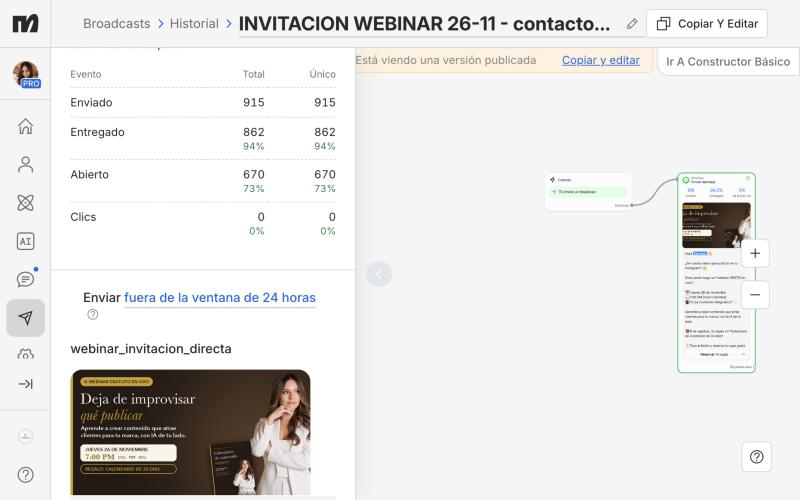
Invitación directa
Plantilla de Marketing con la invitación completa y un botón para reservar el cupo.
915 envíos: 94% entregado y 73% leído.
Utility primero
Un tip útil abre la conversación. Quien toca el botón recibe la invitación dentro de la ventana de 24 horas.
2.674 envíos: 78% entregado. El 7% tocó el botón y, de ellos, el 41% hizo clic en «Quiero mi cupo».
Invitar a la lista · Resultados
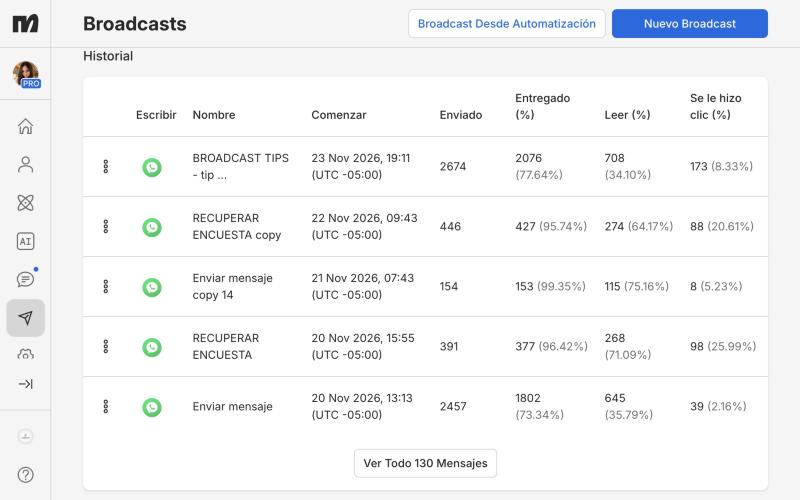
Dónde ver lo que ya enviaste
DÓNDE
Broadcasts → Historial.
QUÉ MUESTRA
Enviados, entregados, leídos y clics de cada envío.
EJEMPLO
Tips del 23/11: 2.674 enviados, 78% entregado, 34% leído y 8% de clics.
Invitación directa · Audiencia
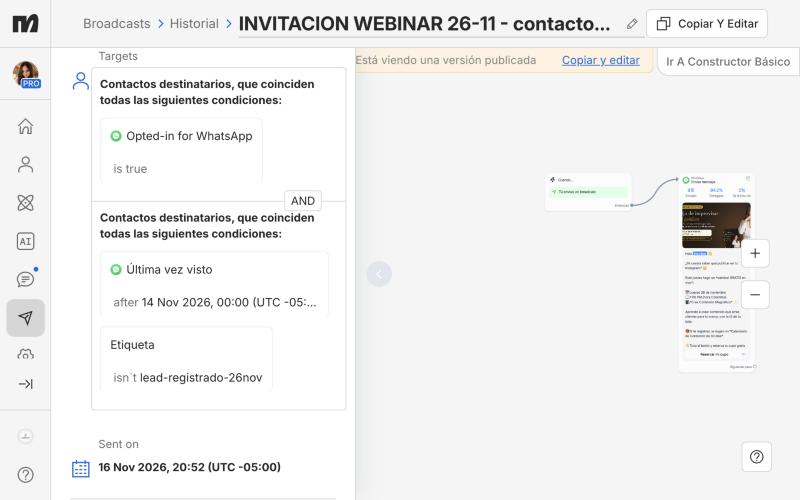
A quién se le envía la invitación
CONDICIÓN 1
Opted-in for WhatsApp es verdadero.
CONDICIÓN 2
Última vez visto, después del 14 de noviembre: solo contactos activos.
CONDICIÓN 3
La etiqueta lead-registrado-26nov no está: no se invita a quien ya se registró.
RESULTADO
949 contactos activos; salieron 915 envíos.
Invitación directa · El mensaje
La plantilla de invitación
PLANTILLA · FUERA DE LA VENTANA
webinar_invitacion_directa, categoría Marketing.
LLEVA IMAGEN: SÍ
Con el título, la fecha y el regalo.
«Hola {Nombre} 👋 ¿Te cuesta saber qué publicar en tu Instagram? 🤔 Este jueves hago un webinar GRATIS en vivo…»
ESTRUCTURA Y BOTÓN
Pregunta, qué es, cuándo, regalo y botón «Reservar mi cupo».
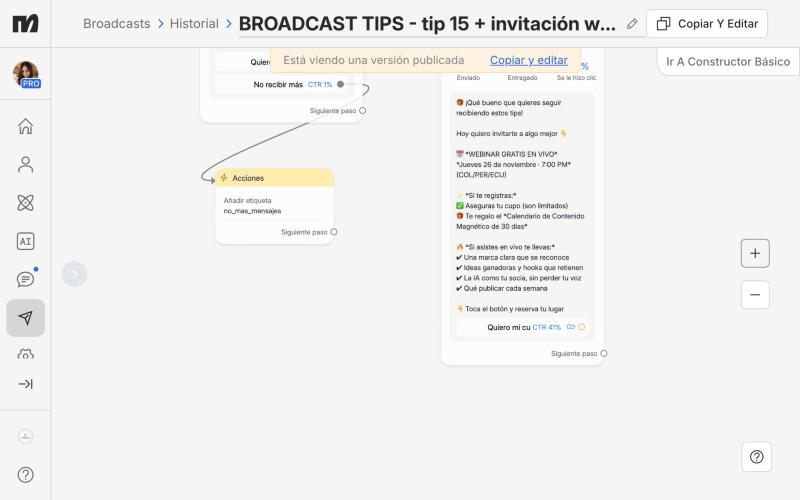
Utility primero · El flujo
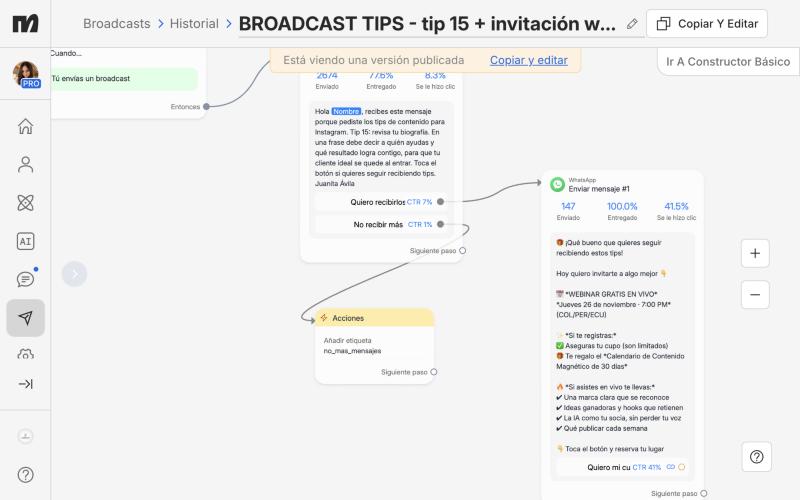
Abrir con un utility y luego invitar
1
Utility tip_contenido_15, con «Quiero recibirlos» y «No recibir más».
2
«Quiero recibirlos» lleva a la invitación, ya dentro de la ventana.
3
«No recibir más» pone la etiqueta no_mas_mensajes.
Utility primero · La invitación
La invitación dentro de la ventana
OBJETIVO
Llevar a la página de registro del webinar.
DENTRO DE LA VENTANA · LLEVA IMAGEN: NO
Texto libre, con fecha, hora y dos listas de beneficios.
«Si te registras: aseguras tu cupo y te regalo el Calendario de Contenido Magnético de 30 días. Si asistes en vivo: una marca clara, ideas ganadoras y qué publicar cada semana.»
BOTÓN · RESULTADO
«Quiero mi cupo», con el enlace del registro. Lo tocó el 41%.
Utility primero · Audiencia
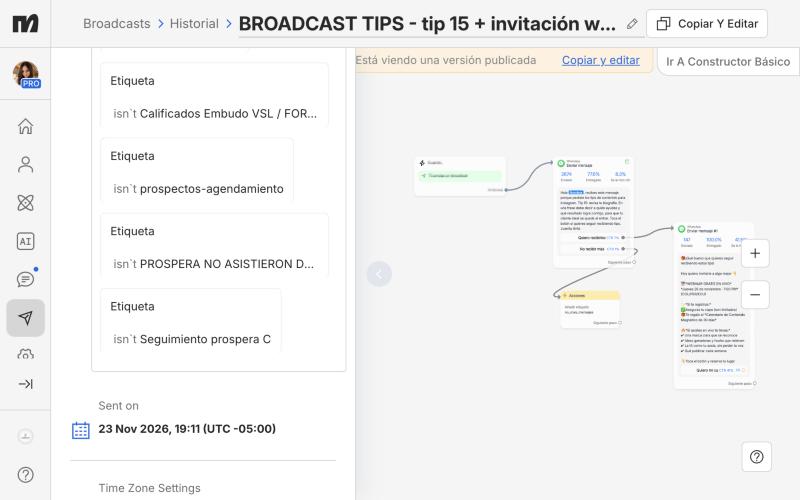
Quién se queda fuera del envío
LA REGLA
Cada exclusión es una etiqueta con la condición «no está».
QUIEN PIDIÓ SALIR
Etiqueta no_mas_mensajes: nunca más se le escribe.
QUIEN YA ESTÁ EN OTRO PROCESO
Listas de otros embudos: calificados, agendamiento y seguimiento. A esas personas no se les manda una invitación.
Para llevarte · Invitación a la lista
Cómo armar el broadcast de invitación
1
Crea o elige el utility de apertura y espera el estado «Aprobado».
2
Arma la automatización: utility, botón, invitación y botón de enlace al registro.
3
Agrega la salida «No recibir más» con la etiqueta no_mas_mensajes.
4
Publica la automatización, aunque quede sin disparador.
5
En Broadcasts, elige «Broadcast desde automatización».
6
Define la audiencia: con opt-in, sin no_mas_mensajes y sin quien ya se registró.
7
Prueba con tu número y revisa los botones y el enlace.
8
Envía y mide: entregados, botón y registros en el dashboard.
Parte 3 · Refuerzo de la encuesta
Recuperar a quien no respondió la encuesta
1
Para quién
Personas registradas que aún no confirman el regalo de la encuesta.
2
Qué se les dice
Ya completaste tu registro, pero aún no hemos confirmado la entrega de tu regalo.
3
Qué se logra
Que respondan la encuesta y reciban el Calendario de Contenido de 30 días.
Refuerzo de la encuesta · Audiencia
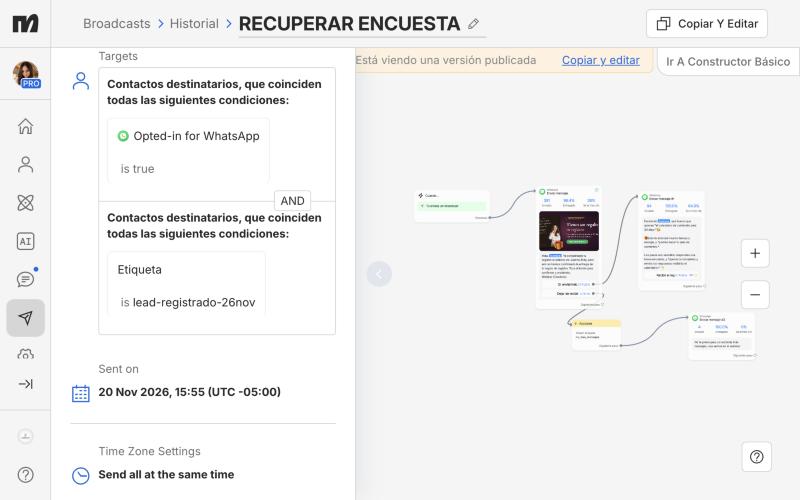
A quién se le manda el refuerzo
CONDICIÓN 1
Opted-in for WhatsApp es verdadero.
CONDICIÓN 2
La etiqueta lead-registrado-26nov está: todas las personas registradas al webinar.
MEJORA PENDIENTE
Poner una etiqueta a quien ya respondió la encuesta y excluirla del refuerzo, para no insistirle.
Refuerzo de la encuesta · El flujo
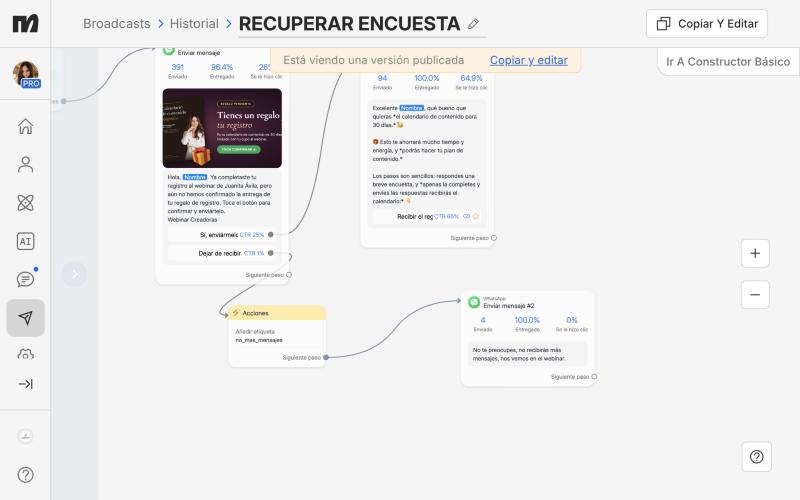
El flujo paso a paso
1
Utility con imagen. «Sí, enviármelo»: 25% de clics.
2
Confirmación dentro de la ventana, con el botón a la encuesta: 65% de clics.
3
«Dejar de recibir»: etiqueta y mensaje de despedida.
Refuerzo de la encuesta · El utility
Por qué este texto quedó como Utility
La plantilla
aviso_regalo_registro_3, categoría Utility, con imagen y pie «Webinar Creadoras».
Botones: «Sí, enviármelo» y «Dejar de recibir».
El texto
«Hola, {Nombre}. Ya completaste tu registro al webinar de Juanita Ávila, pero aún no hemos confirmado la entrega de tu regalo de registro. Toca el botón para confirmar y enviártelo.»
Cinco versiones
Se enviaron a revisión cinco variantes, aviso_regalo_registro_1 a 5. Solo la 3 quedó como Utility; las otras, como Marketing.
Qué aprender
Habla de lo que la persona ya hizo (su registro) y de confirmar algo, no de vender. Si Meta lo cambia a Marketing, pruébalo con otra versión.
Refuerzo de la encuesta · La base
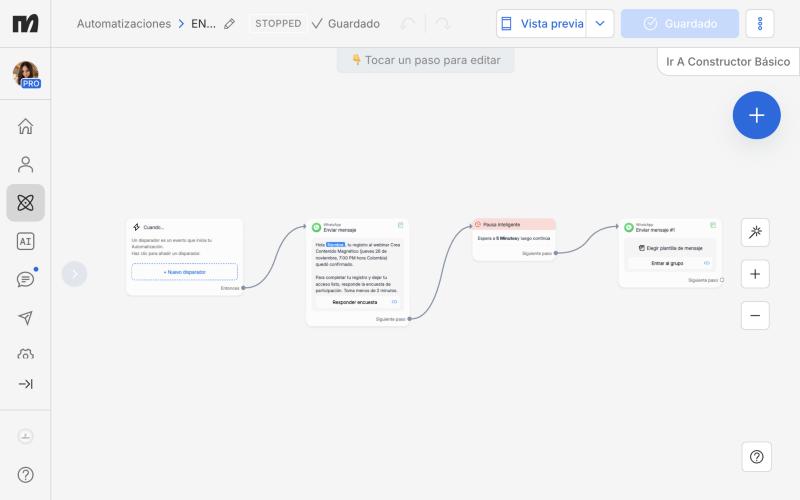
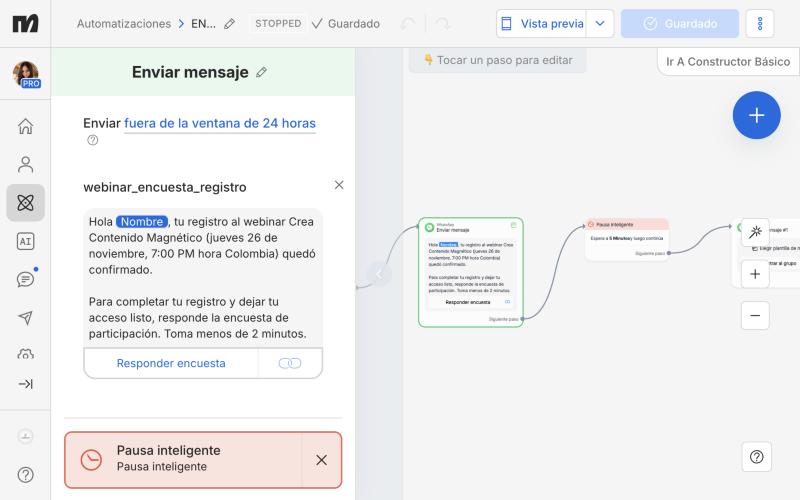
El utility de encuesta con pausa de 5 minutos
webinar_encuesta_registro (Utility): confirma el registro y pide responder la encuesta en menos de 2 minutos. Después, una pausa de 5 minutos y un segundo mensaje.
Refuerzo de la encuesta · Aprendizajes
Cómo mejorar el siguiente refuerzo
Excluye a quien ya respondió
Etiqueta a quien llenó la encuesta y déjala fuera del siguiente envío.
Mide la encuesta, no solo el clic
El clic al botón no es una encuesta respondida. Compara con las respuestas reales del dashboard.
Cambia el texto entre envíos
El segundo envío fue una copia del primero y rindió menos: 21% de clics contra 26%.
Deja siempre la salida
«Dejar de recibir» lo usó apenas el 1%, y mantiene sana la cuenta.
Parte 4 · Refuerzo a grupos de WhatsApp
Llevar a las personas al grupo
1
Por qué
En el grupo van los avisos, los regalos y el enlace de Zoom del webinar.
2
A quién
A quien escribe «HOLA» y todavía no está en el grupo.
3
Cómo
Un mensaje que explica la razón, con un botón que lleva al grupo.
Refuerzo a grupos · El flujo
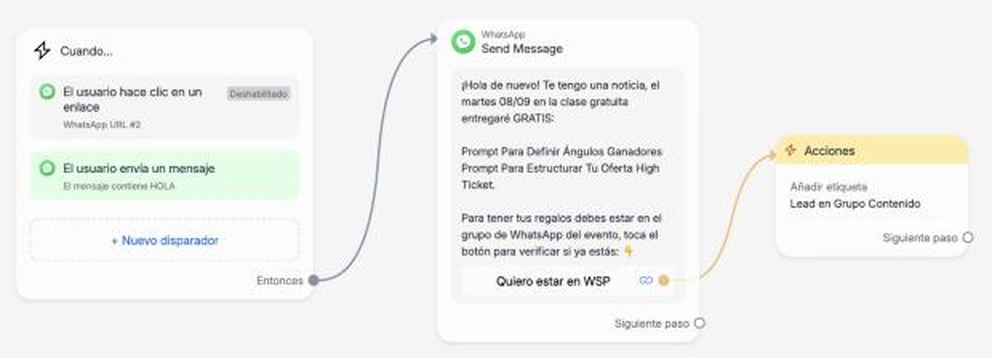
Tres piezas: disparador, mensaje y etiqueta
1
Disparador: la persona escribe «HOLA». También tiene uno por clic en un enlace, hoy desactivado.
2
Mensaje con el botón «Quiero estar en WSP», que abre el grupo.
3
Acción: añade la etiqueta «Lead en Grupo Contenido».
Refuerzo a grupos · El mensaje
«Para tener tus regalos debes estar en el grupo»
OBJETIVO
Que la persona entre al grupo, donde se entregan los regalos y llega el enlace.
DENTRO DE LA VENTANA DE 24 H · LLEVA IMAGEN: NO
Texto libre, con una razón concreta para entrar.
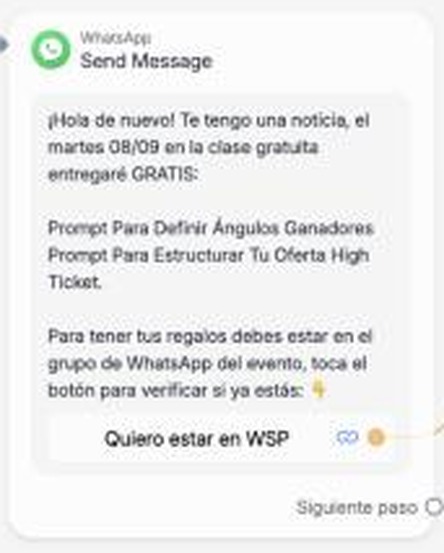
«¡Hola de nuevo! Te tengo una noticia… entregaré GRATIS: Prompt para definir ángulos ganadores y Prompt para estructurar tu oferta high ticket. Para tener tus regalos debes estar en el grupo de WhatsApp del evento, toca el botón para verificar si ya estás.»
BOTÓN · ETIQUETA
«Quiero estar en WSP», con el enlace del grupo. Después se añade «Lead en Grupo Contenido».
Para llevarte · Refuerzo a grupos
Cómo armar el refuerzo del grupo
1
Crea la automatización y elige el disparador: el mensaje contiene «HOLA».
2
Escribe el mensaje dentro de la ventana de 24 horas, con una razón clara para entrar.
3
Añade el botón con el enlace del grupo de WhatsApp.
4
Añade una acción que ponga una etiqueta, para saber quién tocó el botón.
5
Prueba con tu número y confirma que el botón abre el grupo.
6
Publica la automatización y revisa que quede en LIVE.
7
Pide a tu audiencia que escriba «HOLA» en tus anuncios, broadcasts o historias.
8
Mide ejecuciones, clics y miembros nuevos del grupo, y actualiza fecha y regalos en cada edición.
Salvedad · Si cambia la fecha en la captación
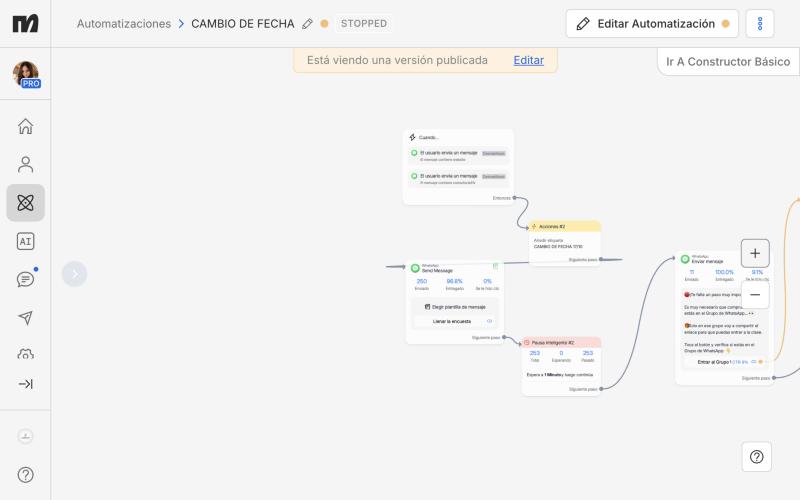
Si mueves el webinar mientras captas
1
Se marca al contacto con una etiqueta del cambio de fecha.
2
Mensaje de apertura: 250 envíos, 99% entregado.
3
Pausa de 1 minuto y mensaje para verificar el grupo.
Parte 5 · El día del webinar
Los mensajes del día, en orden
1
Es hoy
Utility que recuerda el webinar y pide confirmar la asistencia.
2
En 1 hora
Utility con imagen «Falta 1 hora» y botón para confirmar.
3
En vivo
Utility «Ya comenzó» y el mensaje con el enlace para entrar.
4
Contingencia
Mensaje con el enlace para quien no ha entrado, cuando la clase ya empezó.
Día del webinar · Mensaje 1
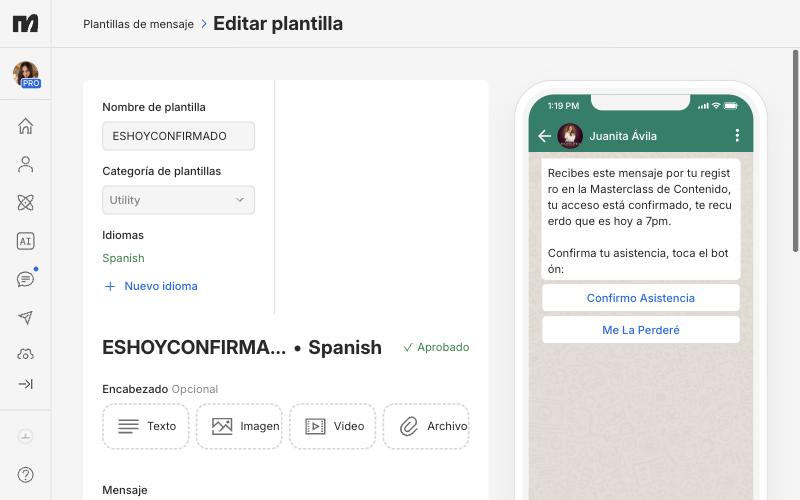
«Es hoy»: confirmar la asistencia
PLANTILLA · FUERA DE LA VENTANA
ESHOYCONFIRMADO, categoría Utility, aprobada.
OBJETIVO · LLEVA IMAGEN: NO
Recordar que es hoy y que la persona confirme que va.
«Recibes este mensaje por tu registro en la Masterclass de Contenido, tu acceso está confirmado, te recuerdo que es hoy… Confirma tu asistencia, toca el botón.»
BOTONES
Confirmo asistencia · Me la perderé
Día del webinar · Mensaje 2
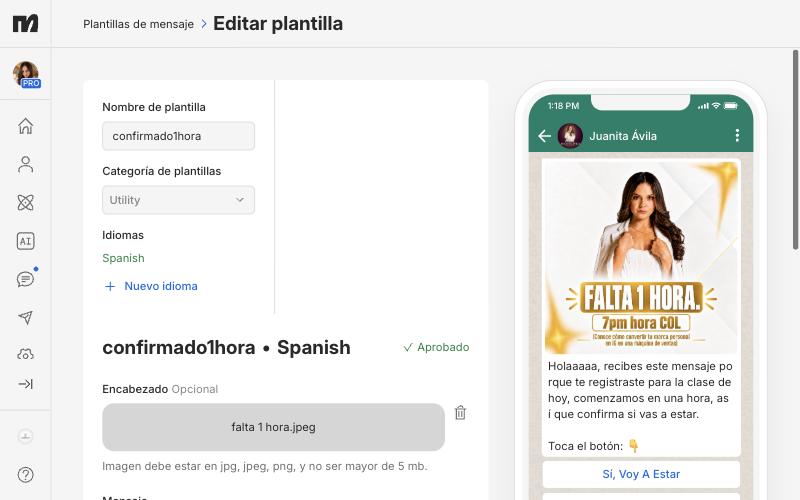
«En 1 hora»: el último recordatorio
PLANTILLA · FUERA DE LA VENTANA
confirmado1hora, categoría Utility, aprobada.
OBJETIVO · LLEVA IMAGEN: SÍ
Subir la asistencia: la imagen dice «Falta 1 hora» y la hora del evento.
«Holaaaaa, recibes este mensaje porque te registraste para la clase de hoy, comenzamos en una hora, así que confirma si vas a estar. Toca el botón.»
BOTONES
Sí, voy a estar · Me la perderé
Día del webinar · Mensaje 3
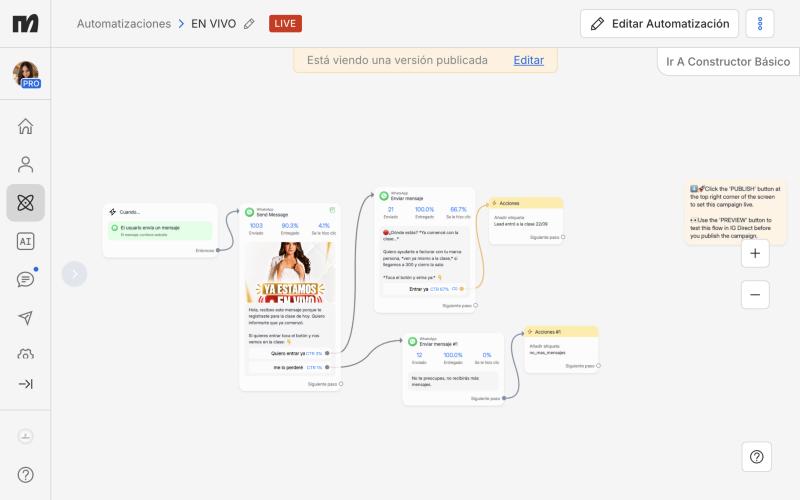
«En vivo»: el flujo de entrada
1
Utility «Ya comenzó», con imagen: «Quiero entrar ya» o «Me lo perderé».
2
«Quiero entrar ya» lleva al mensaje con el enlace y pone una etiqueta.
3
«Me lo perderé» pone no_mas_mensajes y se despide.
Día del webinar · Contingencia
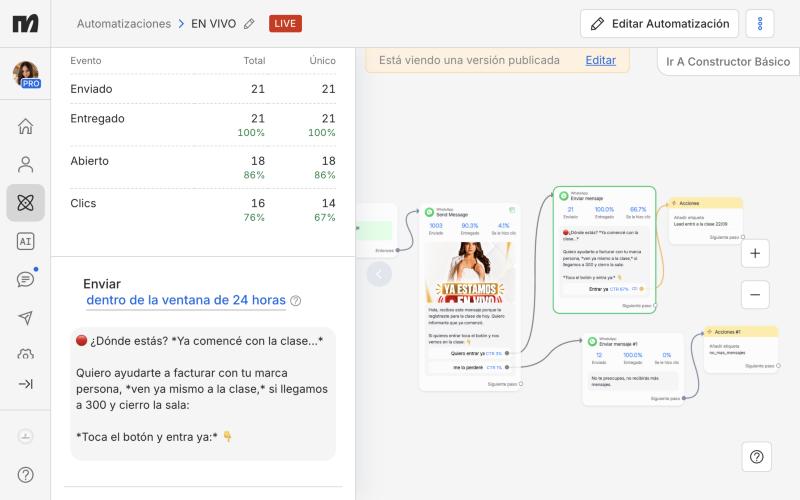
Contingencia: «¿Dónde estás?» con el enlace
DENTRO DE LA VENTANA · LLEVA IMAGEN: NO
Texto libre, con tono de urgencia, porque la clase ya empezó.
«🔴 ¿Dónde estás? Ya comencé con la clase… Quiero ayudarte a facturar con tu marca persona, ven ya mismo a la clase, si llegamos a 300 y cierro la sala. Toca el botón y entra ya.»
BOTÓN
«Entrar ya», con el enlace de Zoom.
RESULTADO
21 personas lo recibieron, 86% lo abrió y el 67% hizo clic.
Para llevarte · Día del webinar
Lista de comprobación del día
1
Días antes: confirma que las plantillas de «es hoy», «1 hora» y «en vivo» estén en «Aprobado».
2
Revisa que ninguna aparezca «Deshabilitada»: pasó con la de «ya comenzó».
3
Actualiza la hora, el enlace de Zoom y las imágenes de cada mensaje.
4
Audiencia del día: registradas, con opt-in y sin no_mas_mensajes.
5
Envía «es hoy» el día del webinar y «en 1 hora» una hora antes.
6
Lanza «en vivo» al empezar, con el enlace listo.
7
Si ya empezó y falta gente, envía la contingencia «¿Dónde estás?» con el enlace.
8
Después: mide entregados, clics y quién entró.
Para cerrar
Los cinco flujos de un vistazo
| Flujo | Cómo arranca | A quién | Primer mensaje | Objetivo |
|---|---|---|---|---|
| Bienvenida | Automático, con la etiqueta del webinar | Cada persona que se registra | Utility de confirmación | Confirmar y llevar al grupo |
| Invitación a la lista | Broadcast | Con opt-in, activas y sin registrar | Marketing, o utility con un tip | Que se registren |
| Refuerzo de encuesta | Broadcast | Registradas, sin responder | Utility de regalo | Que respondan la encuesta |
| Refuerzo a grupos | Automático, al escribir «HOLA» | Quien aún no está en el grupo | Mensaje con botón al grupo | Que entren al grupo |
| Día del webinar | Broadcast el mismo día | Registradas, con opt-in | Utility «es hoy», «1 hora» y «en vivo» | Que asistan en vivo |